
1. Ein freigeschaltetes Kundenkonto
Wir schalten den Futureweb MCP Server für dein Kundenkonto frei. Ohne Freischaltung zeigt dir die Anmeldung „Der KI-Zugang ist für diese Website nicht freigeschaltet“.

Du richtest den Futureweb MCP Server einmal ein. Danach bleibt die Verbindung in deiner KI-Anwendung eingetragen – so lange, wie du es beim Anmelden wählst. Ein Passwort oder einen Schlüssel musst du nirgends hinterlegen – du meldest dich im Browser an.
Bevor du startest
Wir schalten den Futureweb MCP Server für dein Kundenkonto frei. Ohne Freischaltung zeigt dir die Anmeldung „Der KI-Zugang ist für diese Website nicht freigeschaltet“.

Dieselben wie für das Aurora-Backend. Ist der zweite Faktor (die zusätzliche Bestätigung beim Anmelden) aktiv, gibst du den Einmalcode aus deiner Authenticator-App ein oder einen Wiederherstellungscode. Ohne App schicken wir dir einen Sicherheitscode per Mail. Ein Passkey geht hier nicht; nimm dann einen deiner Notfall-Codes.

Claude im Browser (claude.ai) oder in der Desktop-App, oder ChatGPT im Browser.
Schritt für Schritt
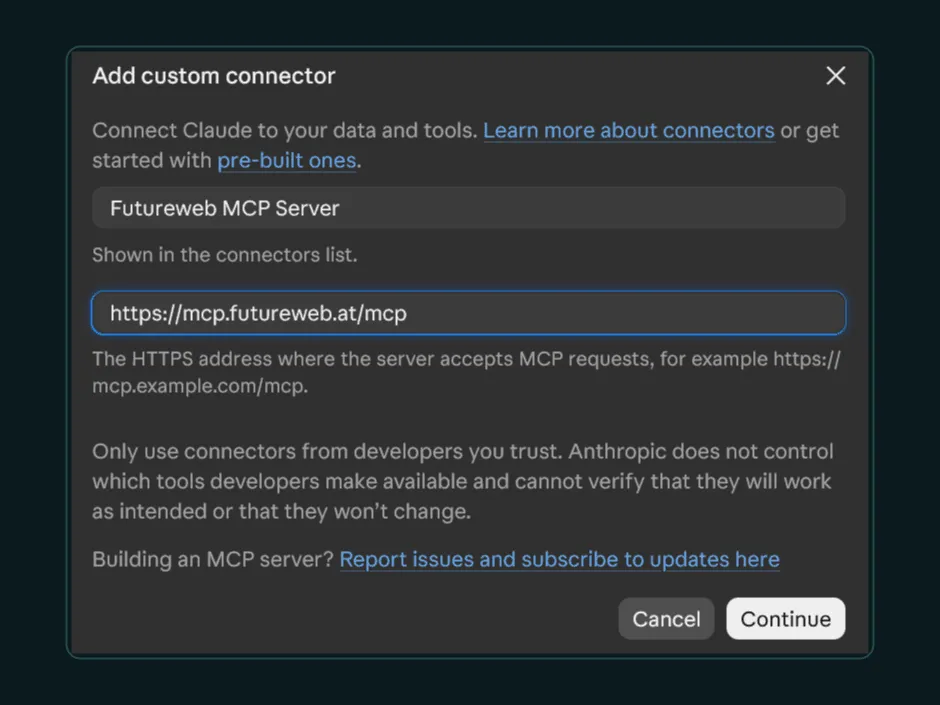
https://mcp.futureweb.at/mcp . Klicke auf „Continue“.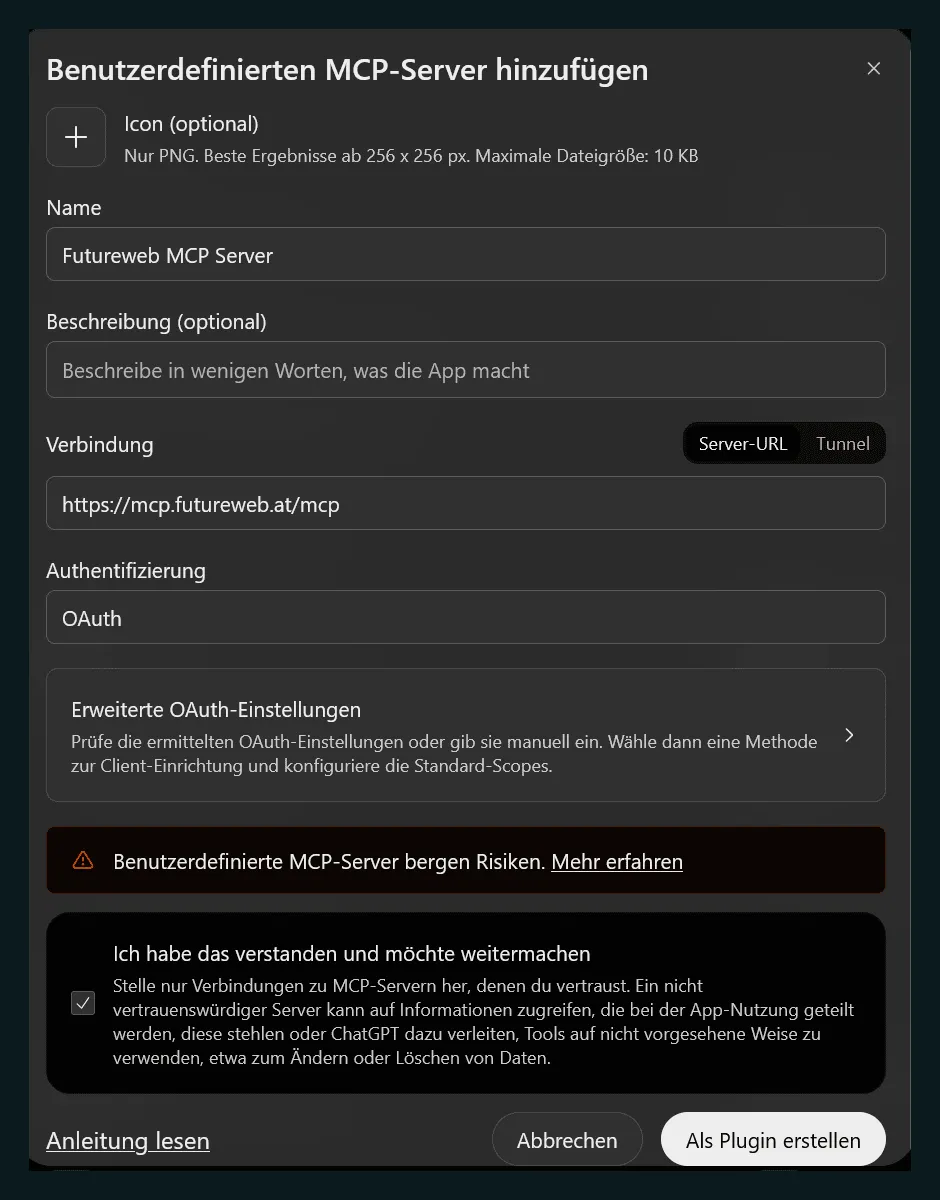
Schritt für Schritt
Du legst den Futureweb MCP Server in deinem ChatGPT-Konto einmal selbst an. Ob ChatGPT dir eigene MCP-Server erlaubt, hängt von deinem Abo ab.
https://mcp.futureweb.at/mcp . Alles andere lässt du, wie es ist.Für Kundenkonten derzeit nicht
Programme auf deinem eigenen Rechner, etwa Claude Code oder Codex, kannst du mit deinem Konto derzeit nicht verbinden. Nutze Claude oder ChatGPT im Browser bzw. in der Desktop-App. Brauchst du einen anderen Weg, schreib uns.
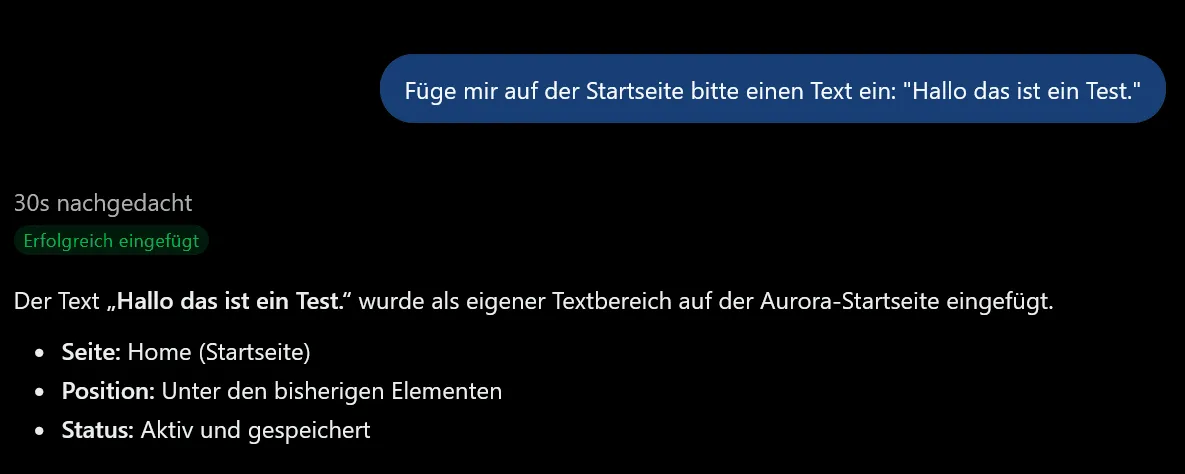
Die erste Änderung
Zum Schluss
Am einfachsten schreibst du im Chat „Bitte abmelden“. Die KI beendet dann die Verbindung, über die du gerade arbeitest – sofort, auch bei uns. Andere Verbindungen und deine Anmeldung in der Aurora-Verwaltung bleiben bestehen.
Claude: Öffne in den Einstellungen unter „Connectors“ den „Futureweb MCP Server“ und klicke auf „Disconnect“. Willst du dich neu anmelden, etwa mit einem anderen Konto, verbindest du ihn an derselben Stelle wieder.
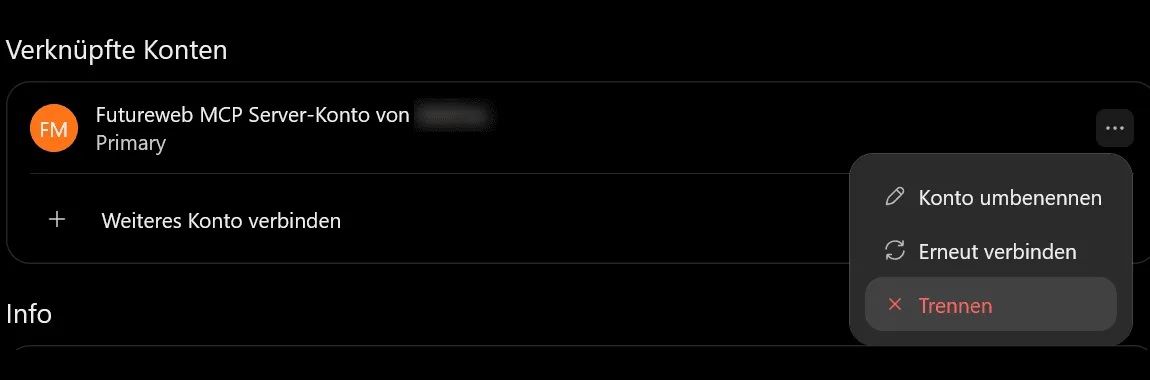
ChatGPT: Öffne über dein Profil die „Einstellungen“, dann „Plugins“ und „Futureweb MCP Server“. Bei „Verknüpfte Konten“ klickst du auf „…“. Mit „Erneut verbinden“ meldest du dich neu an, etwa mit einem anderen Konto. Mit „Trennen“ beendest du die Verbindung – damit ist das Plugin deinstalliert. Brauchst du es später wieder, klickst du in „Plugins“ rechts oben auf „Katalog durchsuchen“, suchst nach „Futureweb MCP Server“ und klickst auf „Plugin installieren“.
Trennst du nur in Claude oder ChatGPT, endet die Verbindung bei uns nicht sofort. Dafür meldest du dich in der Aurora-Verwaltung an, öffnest „Meine Daten“ und klickst im Bereich „KI-Verbindungen“ bei der Anwendung auf „Widerrufen“. Willst du alle Verbindungen auf einmal beenden, ändere dein Aurora-Passwort.